
如何自动打印订单邮件–在MS Outlook环境下
当客户从商家的网站下订单后,商家收到订单邮件,如何立即自动打印出这张订单?
很多餐馆有这方面的需求,原因有两条:1、新订单需要立即传给厨房;2、不能错过或延误订单。
下面,我们就用Outlook 2010英文版来展示如何做到:新订单产生后,如何自动打印出来。
同样适用于Outlook 2007,Outlook2013,Outlook2016,Outlook2019 等版本。
步骤如下:
Home > Rules > Create Rule, 选择 Advanced Options. 选择条件, 点击 Next, 勾选 Print it, 点击 Finish.
详解如下:
1、在Outlook Home页,点击Rules,下拉菜单中,点击Creat Rule。如下图:

2、在Create Rule 对话框中,选择Advanced Options。如下图:
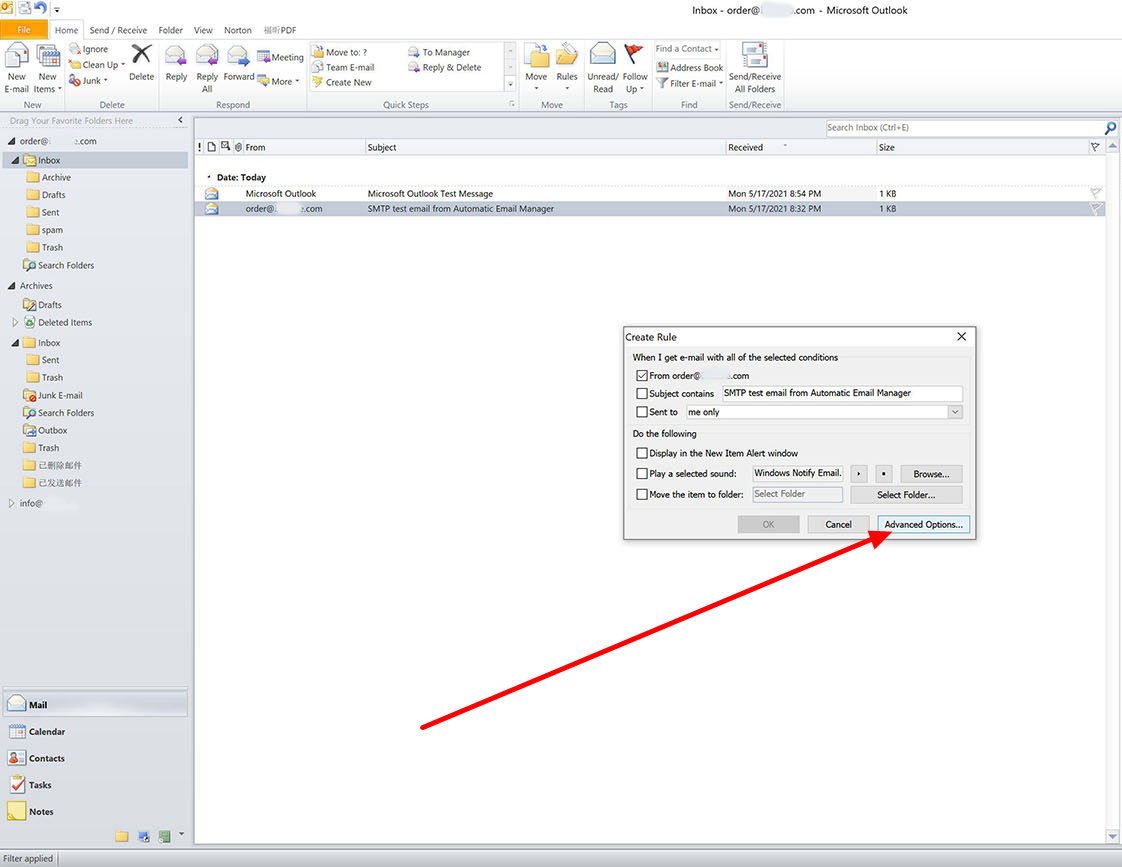
3、在Rules Wizard 对话框,勾选from(email account),然后点击Next。如下图:

4、勾选 print it,点击Next按钮,如下图:

5、点击按钮 Finished,结束。
